
最終更新:2026年2月23日
📌 本記事は機能の活用方法を説明するためのシミュレーションです。実際の画面や操作手順はバージョンにより異なる場合があります。
スマホで開始、パソコンで仕上げる:デバイス間同期の実用フロー
デバイス切替で崩れる原因は、同期機能の有無ではなく受け渡し手順です。同期完了前に切替えると、同じ割り勘でも版ズレが起きます。
このケースでは、Paji Splitly でスマホからパソコンへ安全に引き継ぐ流れを示します。
シーン
先月のデバイス横断運用ではスマホで11件、PCで6件を入力し、クラウド同期で手動の再入力が2回減って締め作業は15分まで短縮されました。
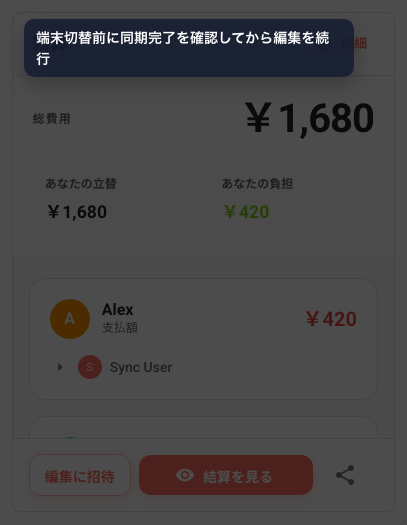
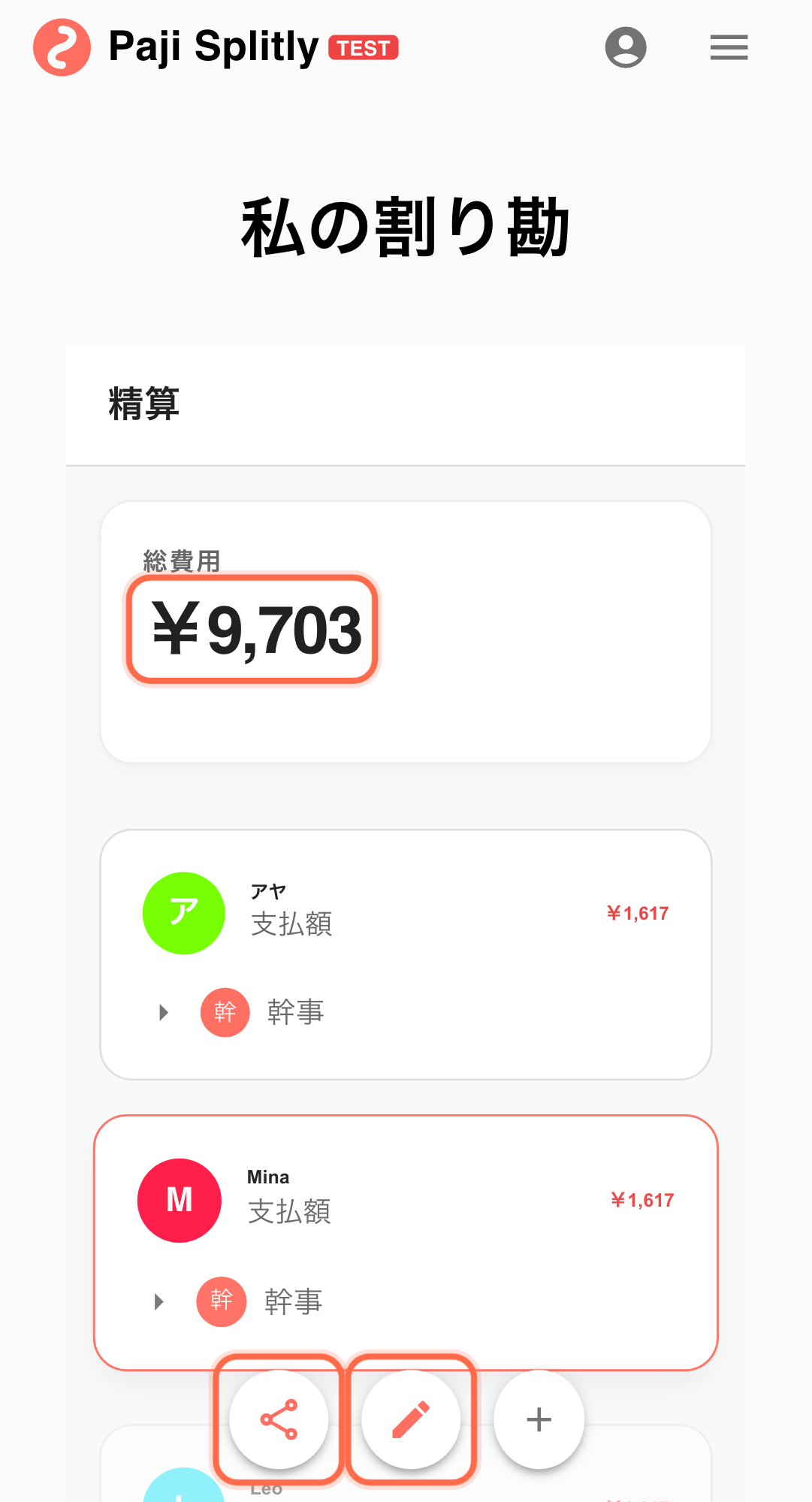
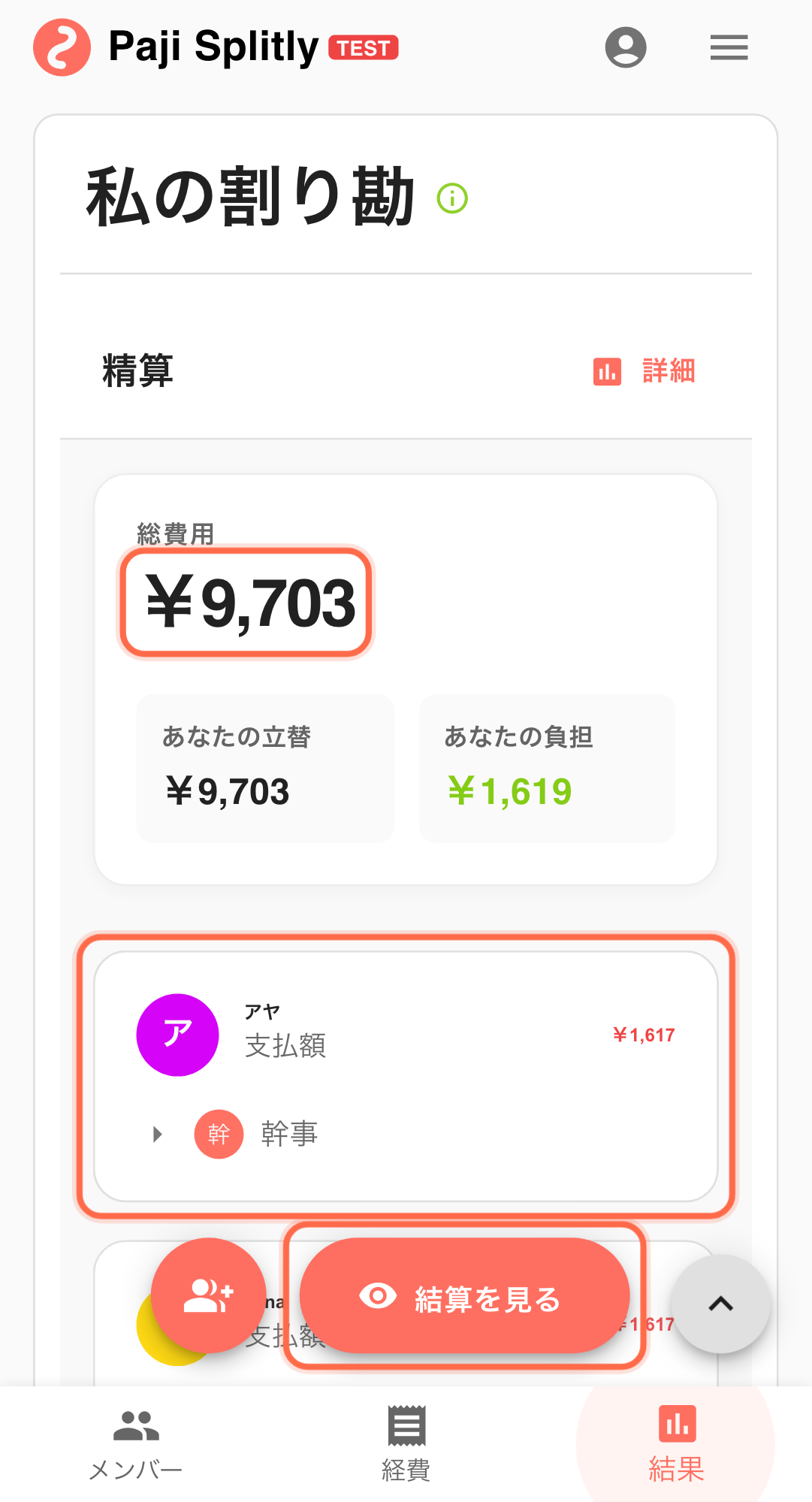
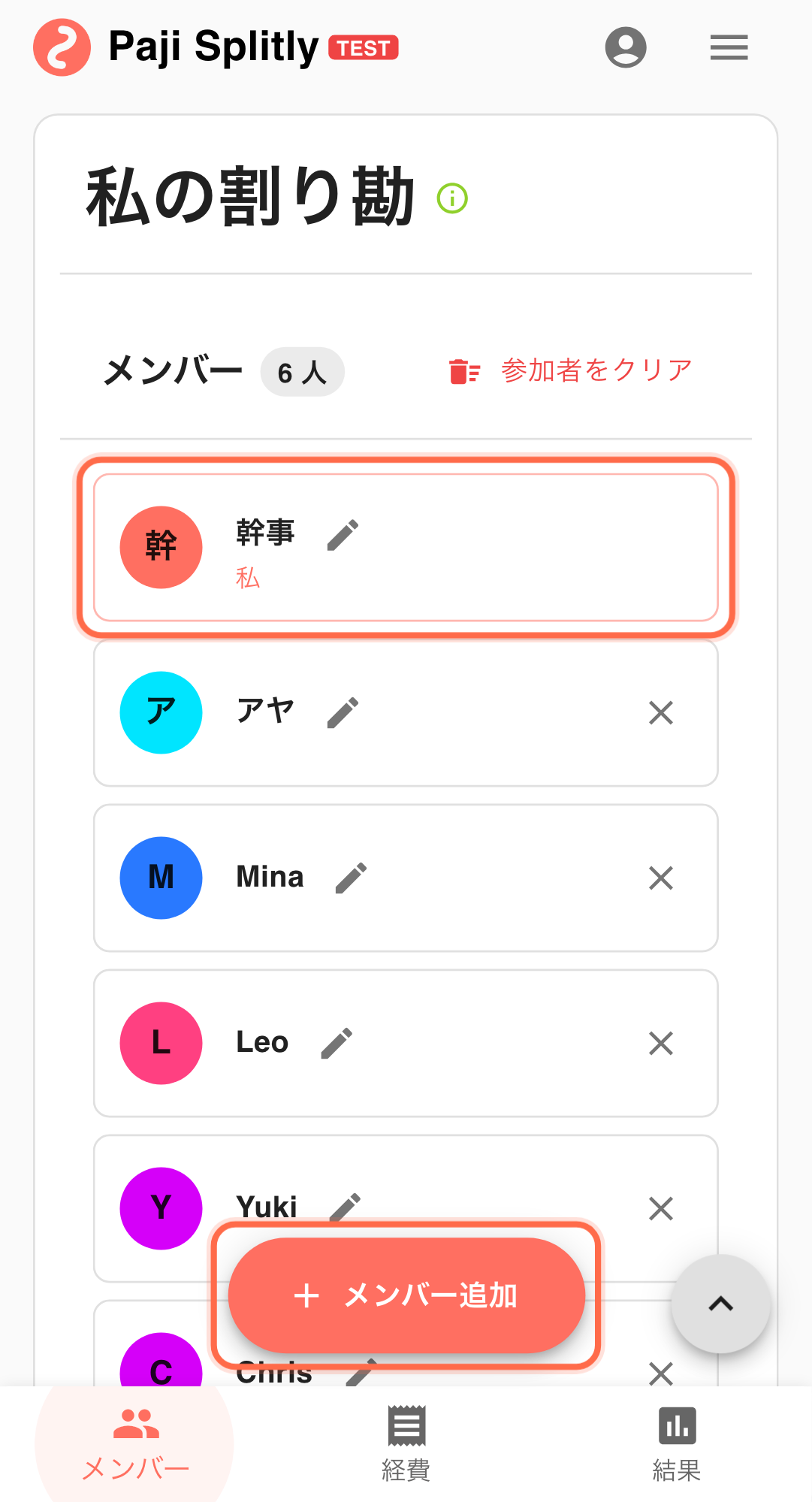
コツ: 端末切替前に同期完了を確認してから、同じ割り勘の続きを編集すると版ズレを防げます。
食事中はスマホ、帰宅後はパソコンで続き:
- 参加者と主要支出はスマホ入力済み。
- パソコンで明細を整えたい。
- 二重入力や版分岐を避けたい。
フロー
-
ログインして同期有効を確認 同一アカウント運用が前提。 ここは3分で一度収束させる運用が最も再現性があります。収まらないときは重複・漏れを先に整理します。
-
スマホで忘れやすい支出を先に入力 現場情報を先に固定する。
-
切替前に同期状態を確認 「同期中...」なら完了まで待つ。
-
パソコンで同じ割り勘を開き、数件確認 直近入力が見えることを確認してから追加入力。
-
「精算」を確定し「精算書を確認」を共有 最終版1つで回収へ進む。
よくあるズレと対策
- ズレ1: 同一費目を両端末で同時に大編集 時間帯で編集担当を分ける。
- ズレ2: 同期中にページを閉じる 状態安定まで待ってから閉じる。
- ズレ3: 端末ごとに別アカウント 切替前にアカウント確認を徹底する。
現場ノウハウ
- コツ1: スマホは高速入力、パソコンは精密整理。
- コツ2: 切替直後に重要費目を3件確認。
- コツ3: 共同運用では最終版公開担当を決める。
スマホで開始、パソコンで仕上げる の最終チェック
- パソコンに切り替えた後、スマホで入力した明細を少なくとも3件開き、金額と参加者が正しく同期されているか確認する。
- 両端末で同じアカウントにログインしているか確認する。アカウントが異なると、編集が別の帳票に分岐して誰にも見えなくなる。
- パソコン側で「精算」を最終基準として実行し、スマホ側の入力がすべて反映されてから共有する。
スマホで開始、パソコンで仕上げる の連絡設計
- パソコンでの編集が終わるまで、スマホから精算リンクを共有しない。全員が同じ版を見られる状態になってから送る。
- 他のメンバーも編集中の場合は「引き継ぎ時間」を決める。同時に1人だけが編集し、終わったら完了を宣言する。
- パソコンで最終版ができたら、グループチャットに1回だけ共有し、「これが確定版です」と明記して、スマホで先に送った下書きとの混乱を防ぐ。
スマホで開始、パソコンで仕上げる の結論
デバイス間同期の品質は、切替ルールで決まります。前後の確認を固定化すれば、スマホとパソコンの連続編集はかなり安定します。
スマホで開始、パソコンで仕上げる で起きやすいリスク
- リスク 1:同期完了前にスマホのブラウザを閉じ、パソコンで編集を始めると、スマホ側の入力が届かず静かに欠落する。対策:同期インジケーターが「最新」と表示されるまで端末を閉じない。
- リスク 2:パソコンで別のアカウント(例:個人用と仕事用のGoogleアカウント)でログインしてしまい、編集が他のメンバーから見えない別の帳票に入る。対策:編集を始める前に、切替先の端末でアカウントを確認する。