
イベント後の高速入力:インポート + 連続入力の実用フロー
大人数イベントの後は、計算より入力がボトルネックになります。CSV/TXT があるのに手入力だけで進めると時間を失いがちです。
このケースでは、Premium の「請求書をインポート」と通常の「連続入力モード」を組み合わせる運用を紹介します。
運用シーン
先週のイベント後は25分で34件を取り込み、バッチ入力で先に骨組みを作ったことで翌日の記憶頼みの漏れを防げました。
20人規模の食事会後、手元には:
- 店舗明細の
.csv/.txt - 追加入力が必要な小口支出
- 10分以内に初版を作りたい
ルートA:「請求書をインポート」(Premium)
- 割り勘画面で「請求書をインポート」を開く。 このチェックは3分の短時間運用が適しています。長時間化はスコープ未確定のサインです。
- 「ファイルをアップロード」で
.csv/.txtを選択。 - 形式確認後に「インポート」。
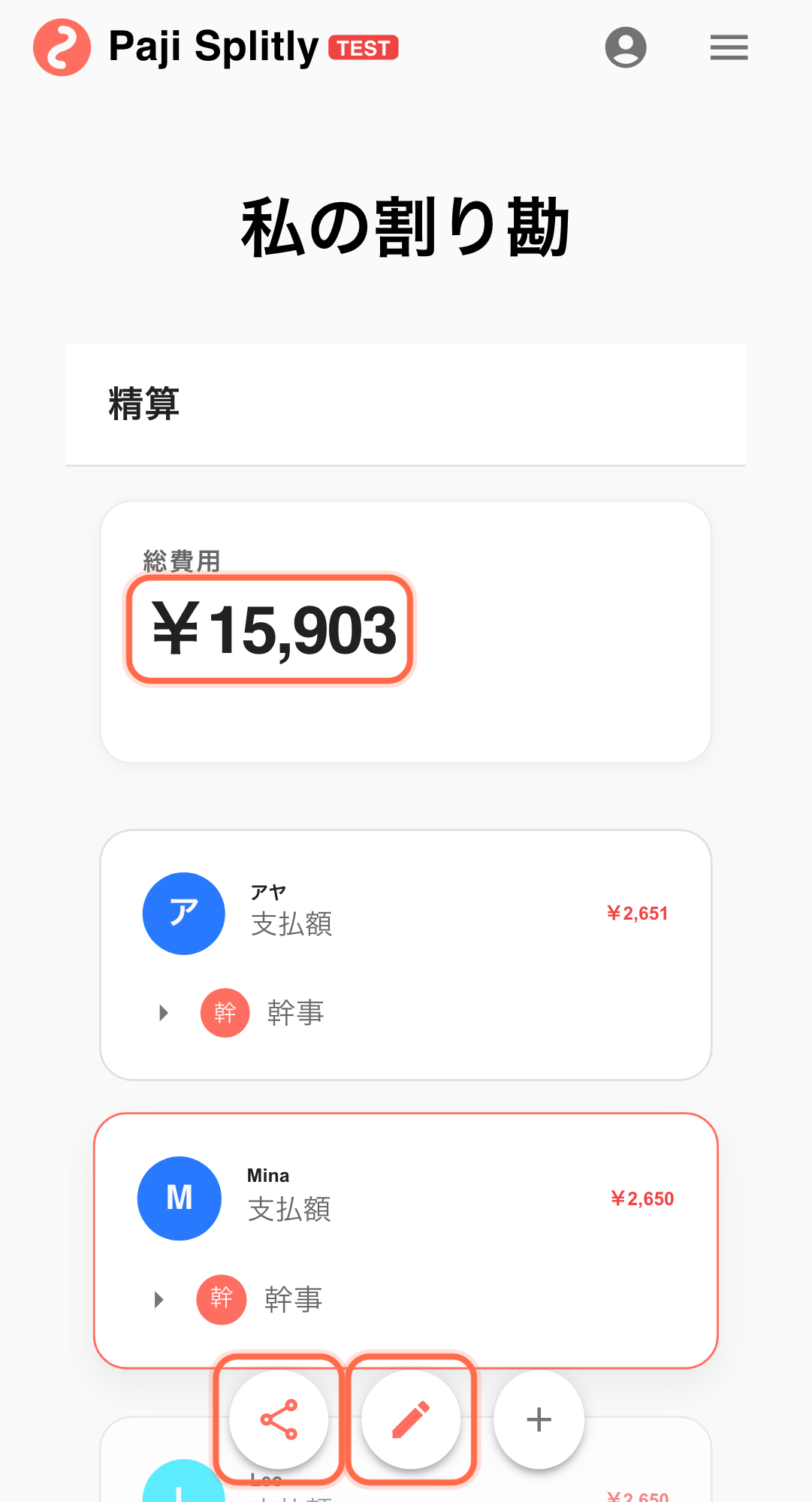
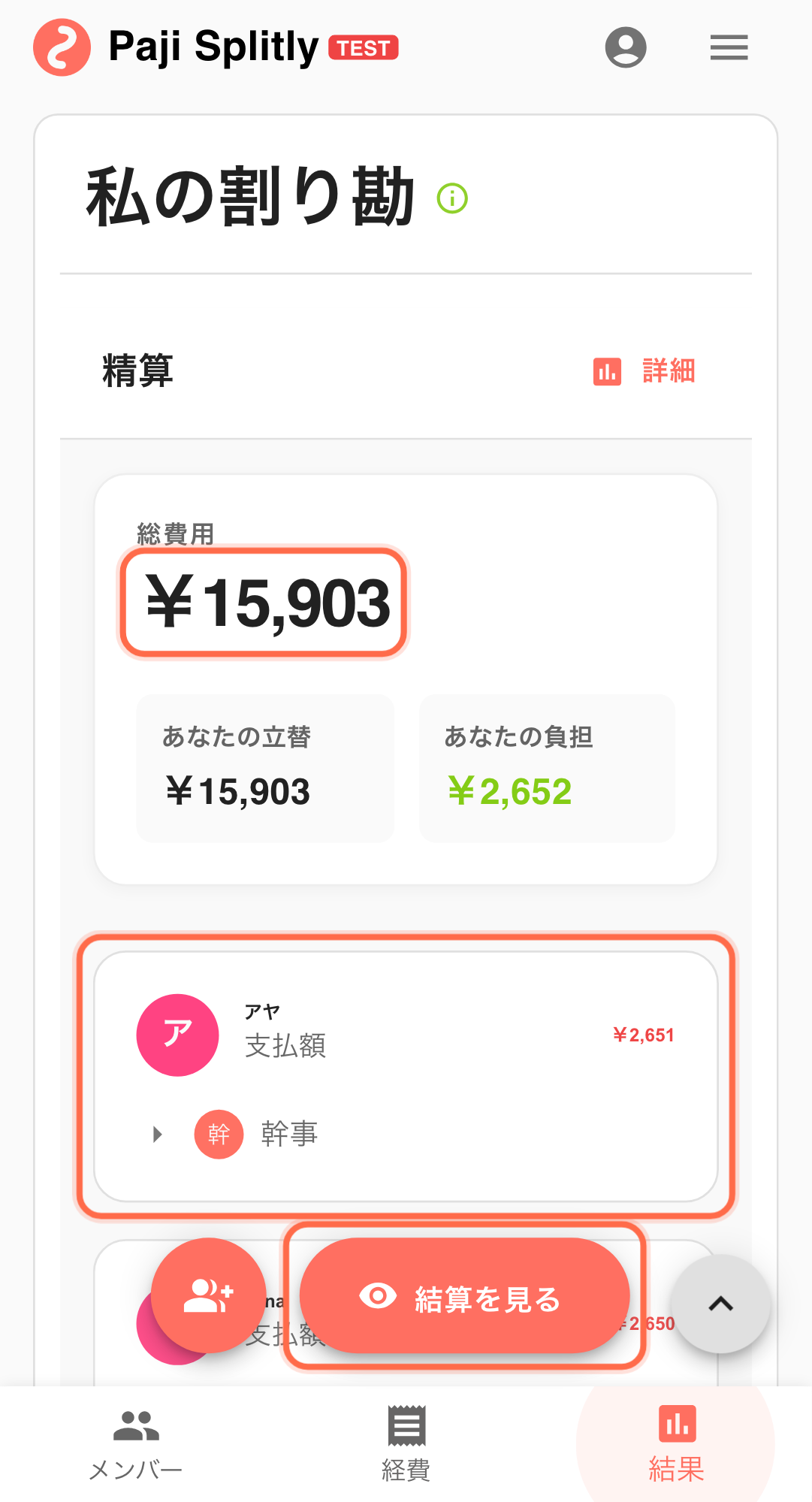
- 「精算」で結果を確認。
ルートB:「連続入力モード」(全ユーザー利用可)
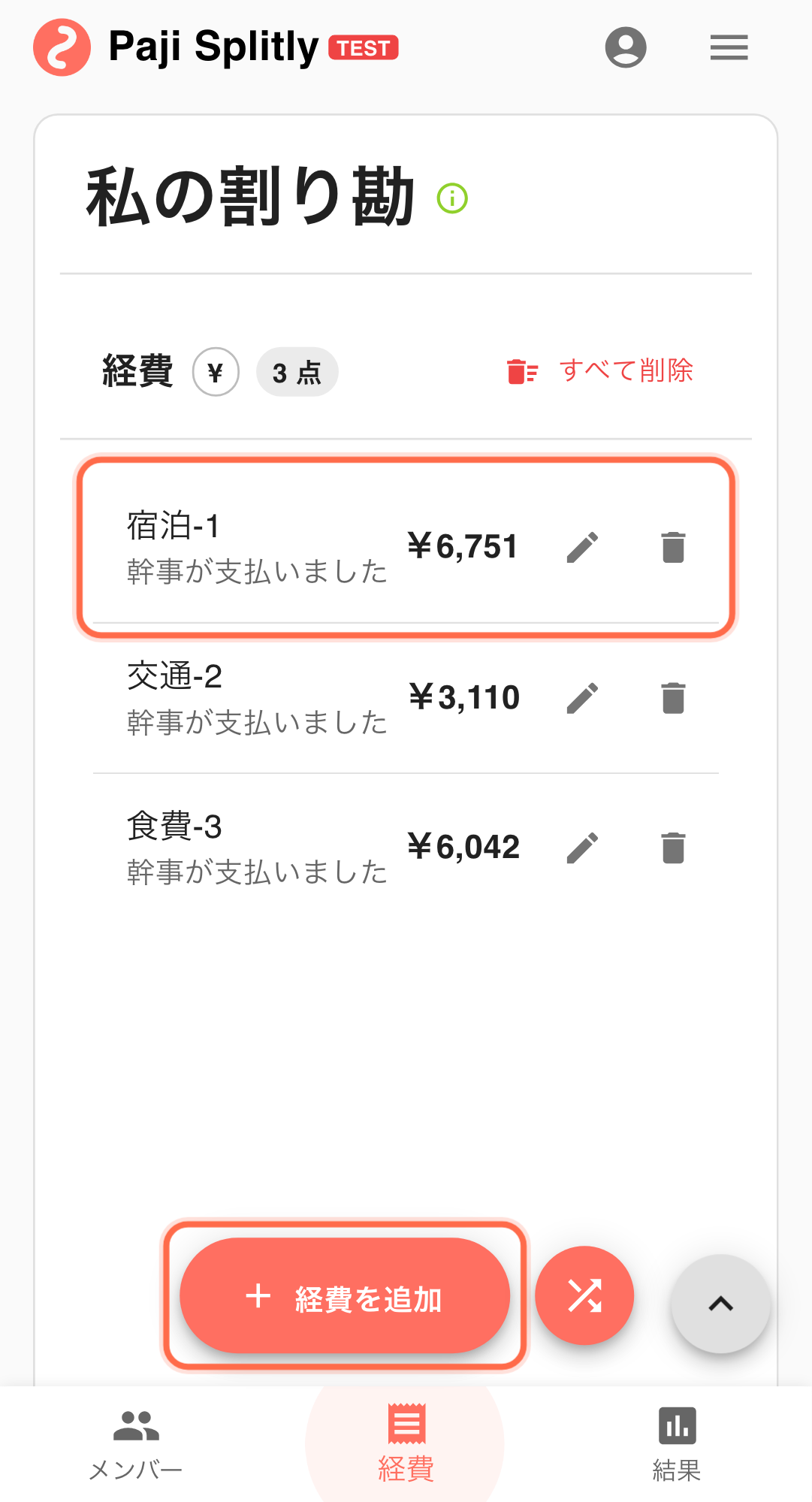
- 「経費を追加」で「連続入力モード」に切り替え。
- 項目・金額・支払者を入力して都度「追加」。
- 最後に「完了」でまとめて保存。
- 「精算」に戻って最終確認。
なぜ併用が有効か
- 構造化ファイルがあるならインポートが最速。
- 例外項目や不足分は連続入力が強い。
- 併用すると速度と精度のバランスが良い。
運用のコツ
- コツ1:大項目を先にインポートし、残りを連続入力で補完。
- コツ2:インポート直後に支払者と金額を確認。
- コツ3:Premium案内が出たら、連続入力で先に初版を完成させる。
イベント後の高速入力 の最終チェック
- インポートしたCSVの行数と帳票の明細数を照合し、取り込み時に行の欠落や重複が起きていないか確認する。
- 支払者フィールドがインポートで正しく残っているか抜き打ち確認する。CSV列のマッピングで支払者と参加者が入れ替わることがある。
- 連続入力モードで補完した項目を含めた合計が、元のレシート合計と一致するか「精算」で確認してから共有する。
イベント後の高速入力 の連絡設計
- インポートと連続入力の両方が終わってから帳票を共有する。途中で共有すると、新しい項目が次々追加されて混乱する。
- 参加者に漏れの申告期間を設ける(例:24時間以内)。無期限に修正を受け付けると収束しない。
- 支払者の食い違いが出た場合は、記憶で議論せず元のCSV行を見せて根拠を示す。
イベント後の高速入力 で起きやすいリスク
- リスク 1:CSVファイルの列順やエンコーディングが不統一で、金額が間違ったフィールドに取り込まれる。対策:インポート直後に先頭数行をプレビューし、元ファイルと金額が一致するか確認する。
- リスク 2:連続入力モードで追加した項目がインポート済みの行と重複し、二重請求になる。対策:確定前に項目名や金額でソートし、ほぼ同一の明細がないかスキャンする。
イベント後の高速入力 の結論
レポート品質は「同一版」と「追跡可能な明細」で決まります。ここを守ると判断が早くなります。